
Instalação do clienteFortiClient VPN para Windows 11
ATI
atualizado 6 meses atrás



As instruções abaixo indicam como conectar à VPN da UEL utilizando o FortiClient VPN. A VPN permite que usuários acessem serviços restritos na rede interna da UEL mesmo quando o acesso ocorre fora da universidade.
Este recurso está disponível a servidores, estudantes e docentes da universidade.
 Este manual está disponível na versão impressa e versão em vídeo. Para acessar o manual em vídeo clique no vídeo abaixo, caso queira visualizar a versão impressa role a página.
| Manual em vídeo |
Instalação do cliente FortiClient VPN
para Windows 11
| Manual impresso |
Instalação do cliente FortiClient VPN
para Windows 11
01- Faça o download do aplicativo FortiClient clicando na imagem abaixo:

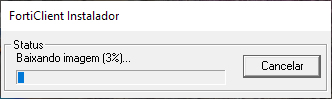
02- Após fazer o download e executar o instalador FortiClientVPNOnlineInstaller, aguardar baixar a imagem do instalar conforme a tela abaixo.
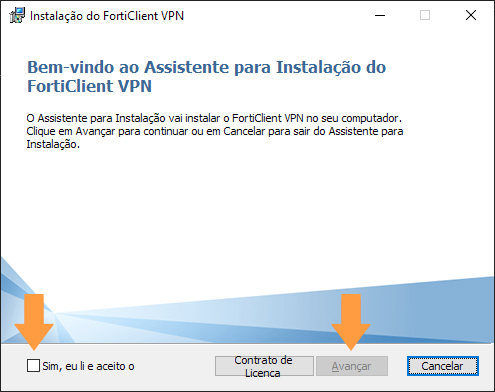
03- Após baixar a imagem, na tela seguinte clicar em “sim, eu li e aceito o contrato” e clicar em “Avançar” conforme assinalado nas setas.
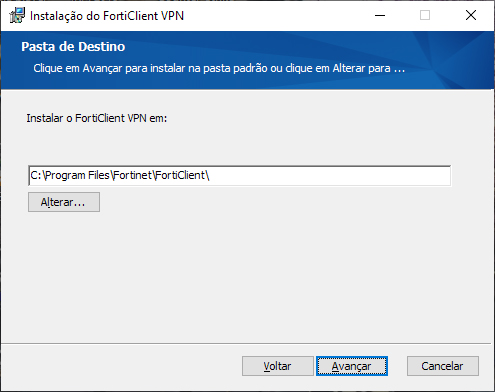
04- Clicar em “Avançar”, não fazer nenhuma alteração.
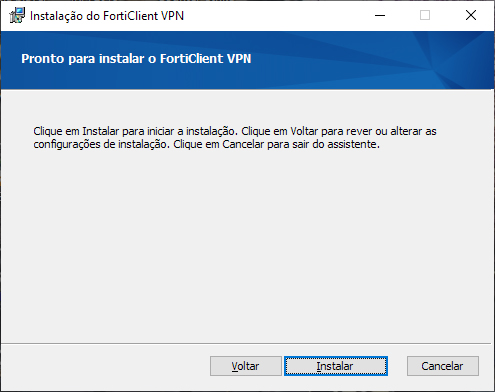
05- Clicar em “Instalar” e aguardar a tela de andamento da instalação.
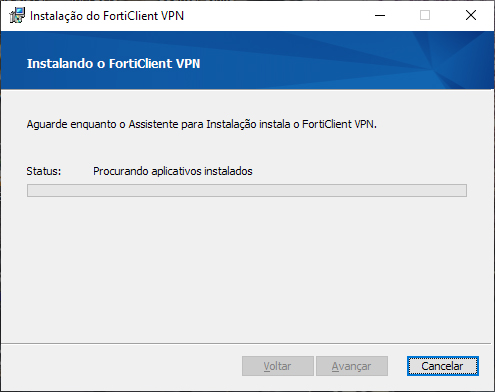
06- Clicar em “Concluir”.
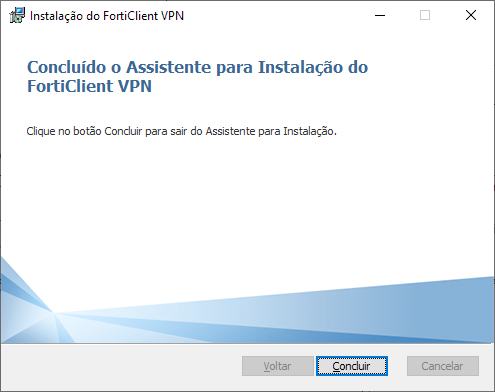
07- Caso a instalação requisite a reinicialização do sistema, reinicie clicando em “Sim”, caso contrário prossiga para o próximo passo.
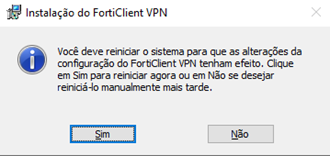
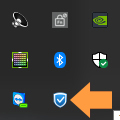
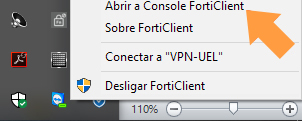
08- Após a instalação, aparecerá no canto inferior direito da tela, ao lado do relógio, o ícone do FortiClient, clicar com o botão direito e abrir a opção “Abrir a Console FortiClient” conforme a seta. Ou clique no ícone “FortiClient VPN” criado na área de trabalho.
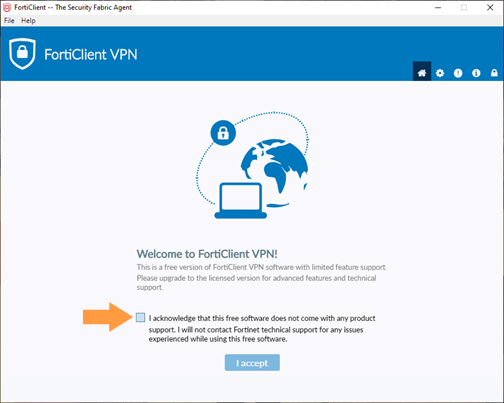
09- Na tela de configuração do FortiClient, clicar no campo identificado na seta e depois clicar em “I accept”.
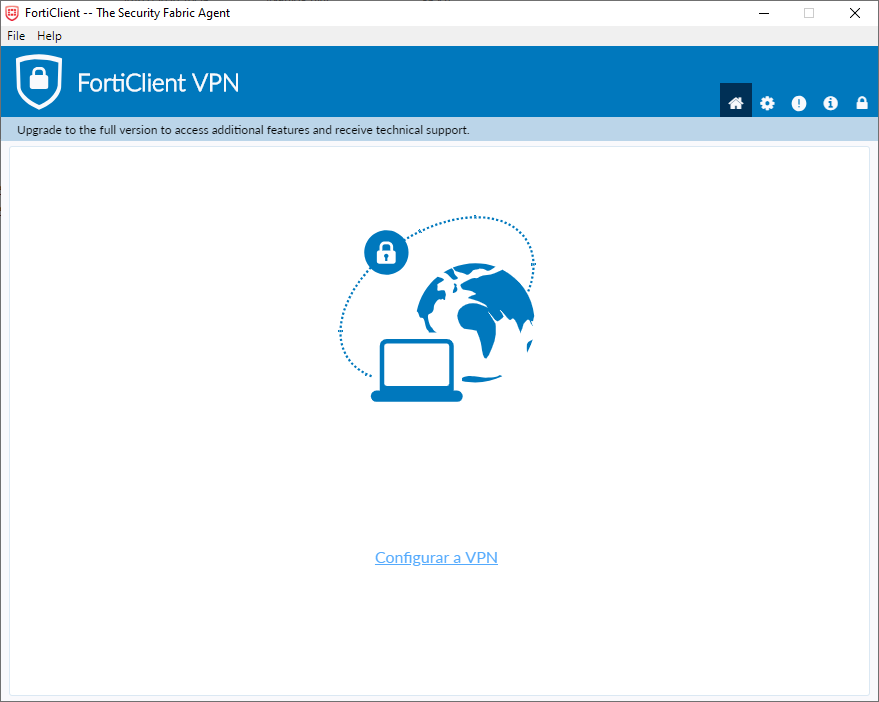
10-Clicar em “Configurar a VPN”.
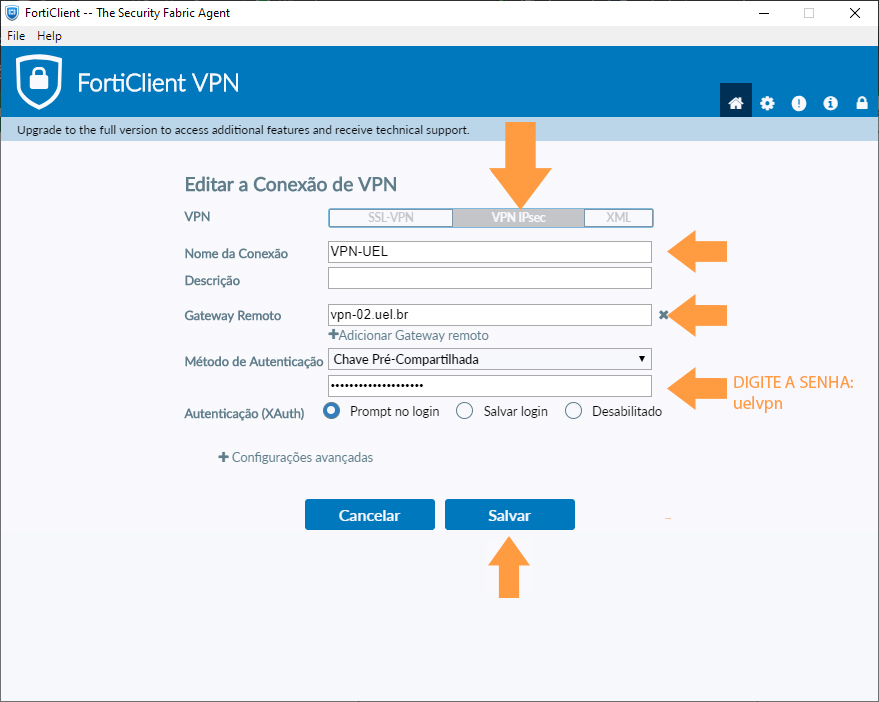
10- Preencher os campos abaixo com os seguintes dados:
| Configuração | Valor |
| VPN | VPN IPsec |
| Nome da conexão | VPN-UEL |
| Descrição | (Deixar em branco) |
| Gateway Remoto | vpn-02.uel.br |
| Método de Autenticação | Chave Pré-Compartilhada |
| Senha | uelvpn |
| Autenticação (Xauth) | Prompt no login |
Após preencher os campos, clicar em Salvar.
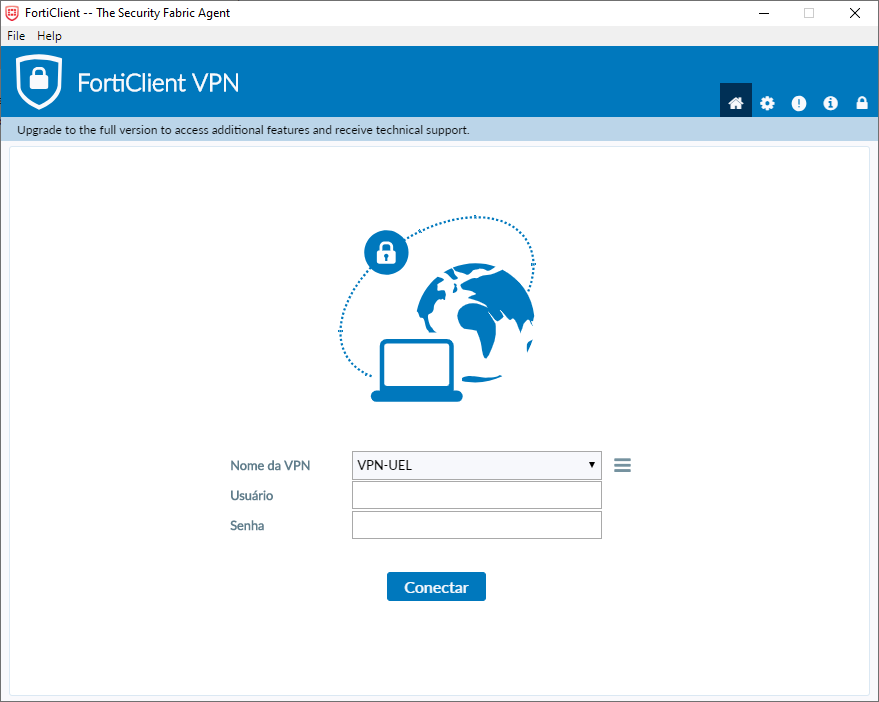
11- Na tela seguinte, digitar seu login da rede UEL (SEM o @uel.br) e a senha (mesma do e-mail). Clicar em Conectar.
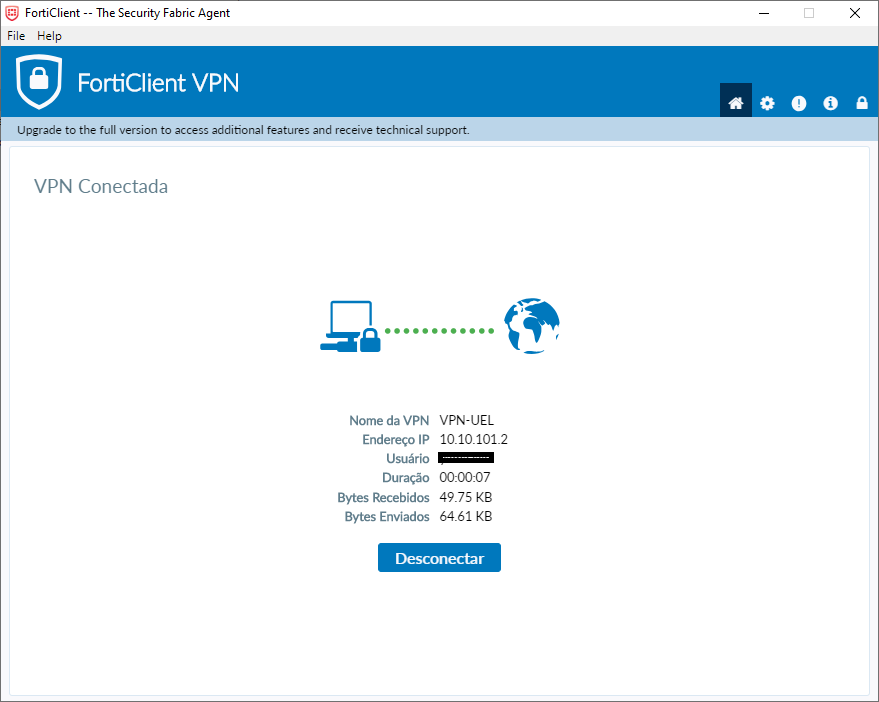
10- A conexão à rede VPN será estabelecida. Para finalizar a conexão após o término do serviço a ser realizado remotamente, clique no botão “Desconectar”.
Em caso de dúvidas, entre em contato com nossos canais de atendimento