Como criar turmas no Google Classroom pela Pauta Eletrônica
Ensino e colaboração
Passo a passo para vincular turmas de graduação ao Classroom.
O Portal do Docente permite criar cursos no Google Classroom a partir de disciplinas da Pauta Eletrônica de Graduação.
A criação do curso inclui automaticamente os docentes e os estudantes associados à disciplina. Para estudantes, a inclusão exige uma conta institucional @uel.br.
Para acessar esta funcionalidade, clique no item de menu Pauta Eletrônica (1) no Portal do Docente.

Na página que exibe os eventos de calendário do ano letivo, clique no botão Disciplinas (2).

Na página com sua lista de disciplinas, clique no botão Acessar Pauta (3).

Na categoria AVA do menu da disciplina, escolha o Google Classroom (4).

É possível selecionar um conjunto de turmas específico para a criação do curso. Isso possibilita a criação de múltiplos cursos no Classroom para a mesma disciplina.
Marque as turmas que farão parte do curso (5) e selecione Criar curso no Classroom (6).

Após o processamento da ação anterior, você terá acesso aos seguintes botões:
- Fechar (11), que fecha a janela de gestão dessa disciplina;
- Sincronizar (10), que busca a lista atualizada de estudantes e docentes da disciplina na pauta e os inscreve no curso, caso ainda não estejam inscritos. A atualização de estudantes e docentes não é automática, portanto se houver alterações nessa lista na pauta, é necessário executar a sincronização para inscrever novos usuários no curso;
- Acessar (9), que te redireciona para a respectiva página da disciplina.

Após a criação do curso no Google Classroom, você pode selecionar uma turma ainda não vinculada ao Classroom para criar um novo curso (6), desvincular a turma da disciplina do Curso do Classroom (8), acessar o curso do Classroom vinculado à turma (9), sincronizar os estudantes e docentes da disciplina com o classroom e fechar a janela (11).
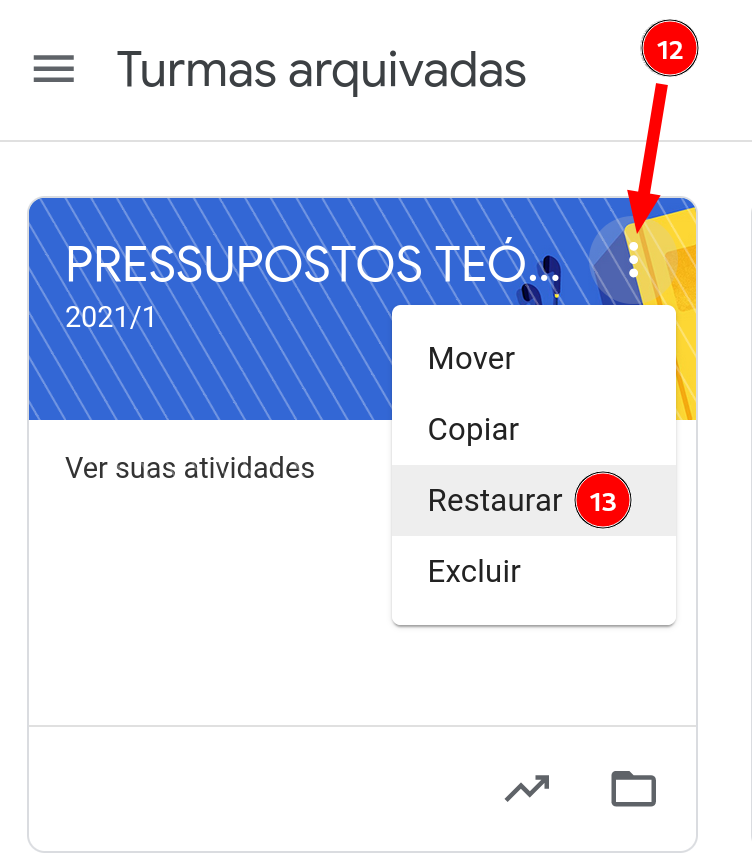
No caso da desvinculação da turma com o Classroom (8), caso não haja mais nenhuma turma da disciplina de graduação vinculada ao curso do Classroom, o curso é arquivado e pode ser acessado aqui.
Se desejar desarquivar (restaurar) o curso do Classroom, clique no ícone de 3 pontos (12) e em Restaurar (13).