
Tutoriais
Como Consultar a Situação do Seu Trabalho
ATENÇÃO!
Para realizar o procedimento corretamente, siga atentamente todas as etapas deste tutorial
Passo 1:
Acesse o site: http://www.uel.br/eventos/sigec/?id=12273
Caso não esteja conseguindo acesso, para usuários de contas @uel.br, utilize a VPN UEL.
Saiba como instalar e configurar:
Windows – acesse aqui
MacOS – acesse aqui
Passo 2:
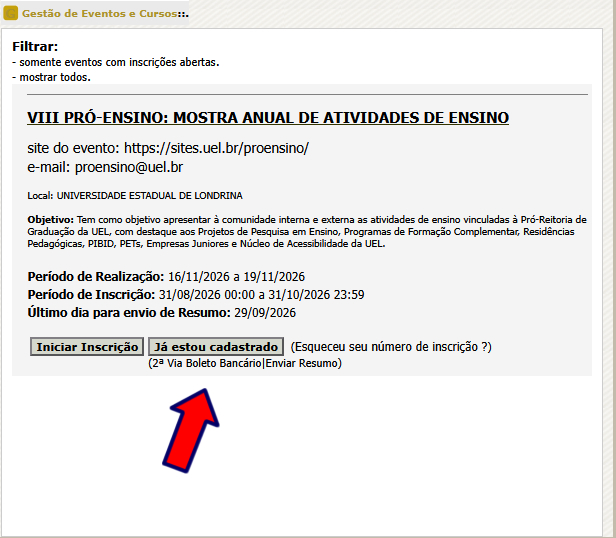
Clique no botão “Já estou cadastrado“
Passo 3:
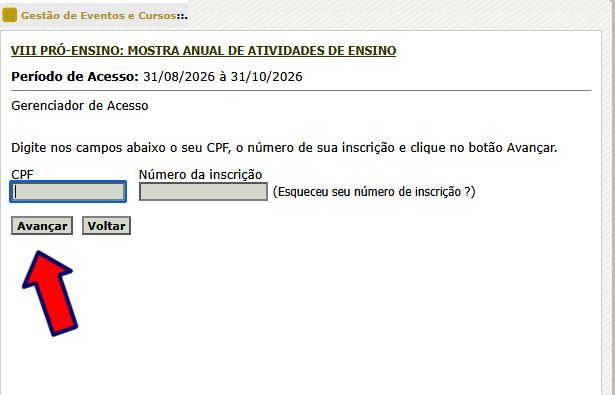
Entre com seu CPF e Número da Inscrição e clique no botão “Avançar“
Passo 4:
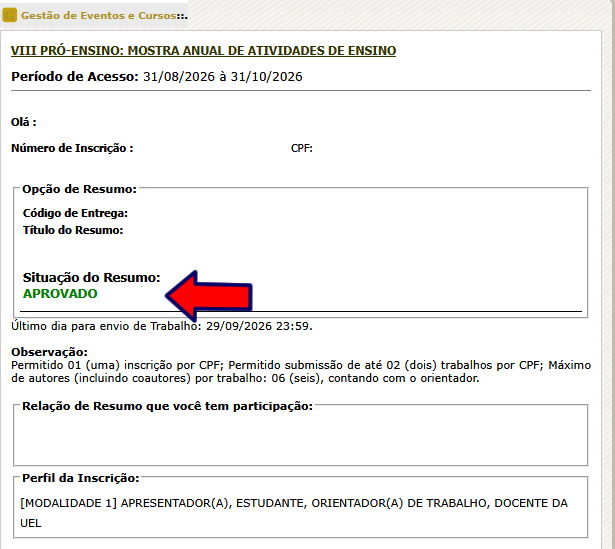
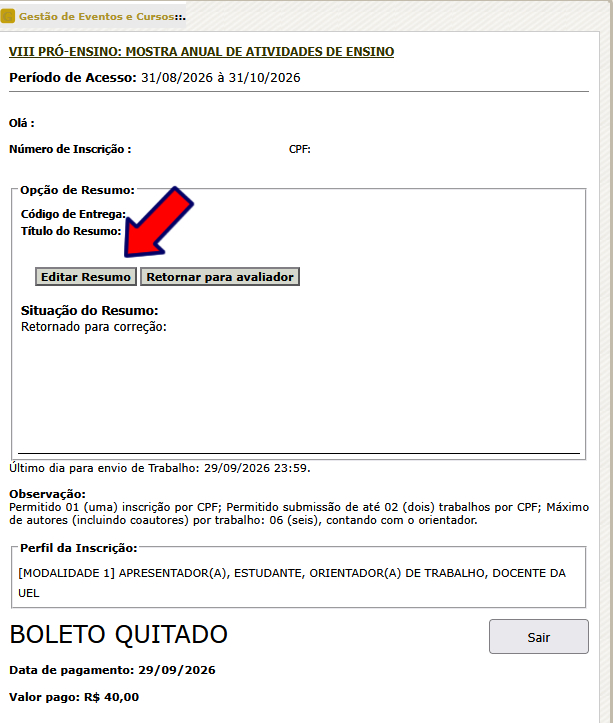
Verifique a Situação do Resumo, que pode ser: APROVADO ou RETORNADO PARA CORREÇÃO.
Se APROVADO, aguarde a 1ª DIVULGAÇÃO DO ENSALAMENTO: consulte aqui o Cronograma; se RETORNADO PARA CORREÇÃO, vá para o próximo passo
Passo 5
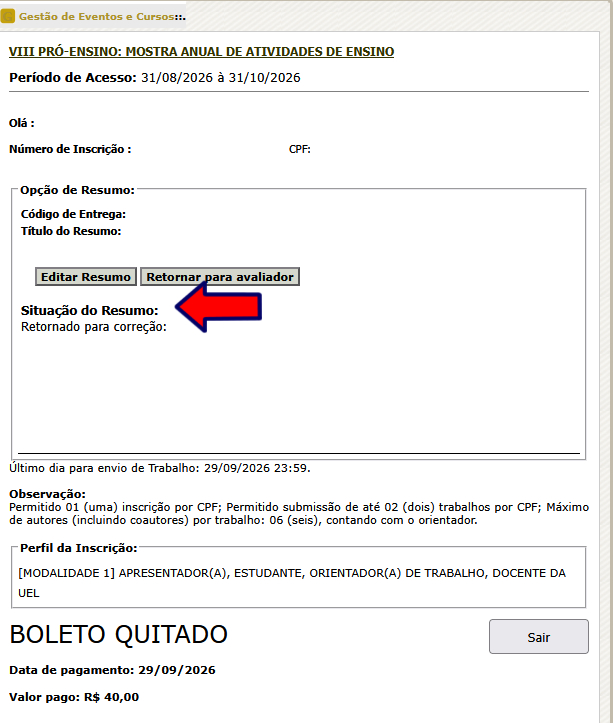
Se RETORNADO PARA CORREÇÃO, envie o resumo corrigido
Passo 6
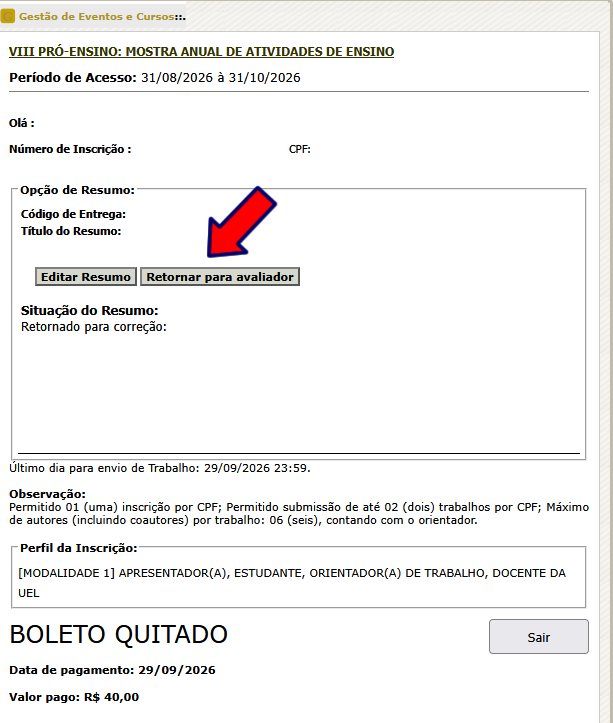
Envie o resumo corrigido, clique no botão “Editar Resumo“
ATENÇÃO!
NÃO clique no botão Retornar para avaliador, antes de Editar Resumo e enviar a versão corrigida.
Passo 7
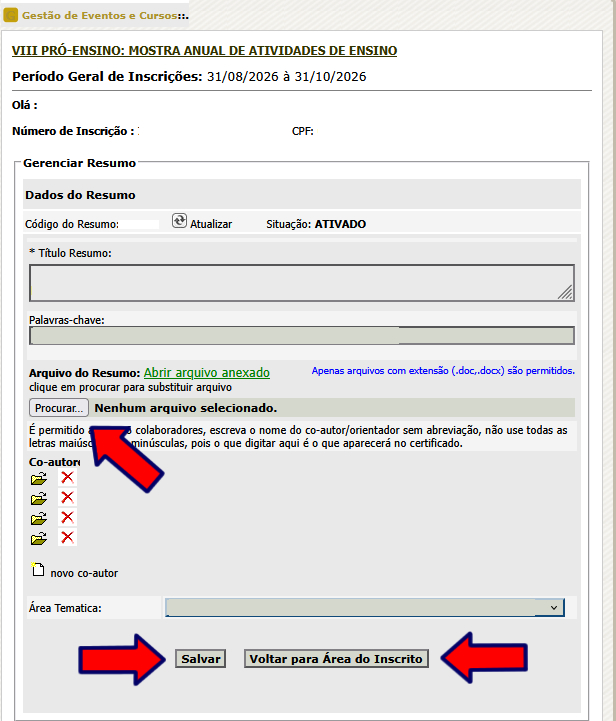
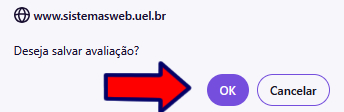
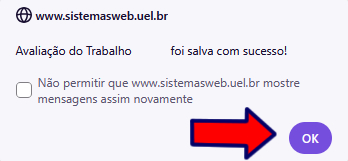
Na tela seguinte, clique no botão “Procurar…” para anexar o arquivo corrigido, clique no botão “Salvar“, quando perguntado “Deseja salvar avaliação” clique em OK, em seguida na janela que se abre “Avaliação do trabalho foi salva com sucesso“, clique em OK, em seguida clique em “Voltar para Área do Inscrito“
ATENÇÃO!
NÃO clique na seleção “Não permitir que www.sistemasweb.uel.br mostre mensagens assim novamente”, ou seja, o sistema DEVE mostrar esta caixa de diálogo para que seja possível concluir todas as etapas com êxito
Passo 8
Por fim, clique no botão “Retornar para avaliador“, para que seu trabalho corrigido seja entregue para nova correção do Avaliador
OBSERVAÇÕES IMPORTANTES:
a) não serão recebidos resumos corrigidos após o prazo final, consulta o Cronograma;
b) não haverá segunda rodada de avaliação;
c) se o trabalho for solicitado para correção e não contemplar as alterações do avaliador, o trabalho poderá ser REPROVADO;
d) estamos à disposição pelo e-mail: proensino@uel.br.